Panel Configurable con Múltiples Plantillas
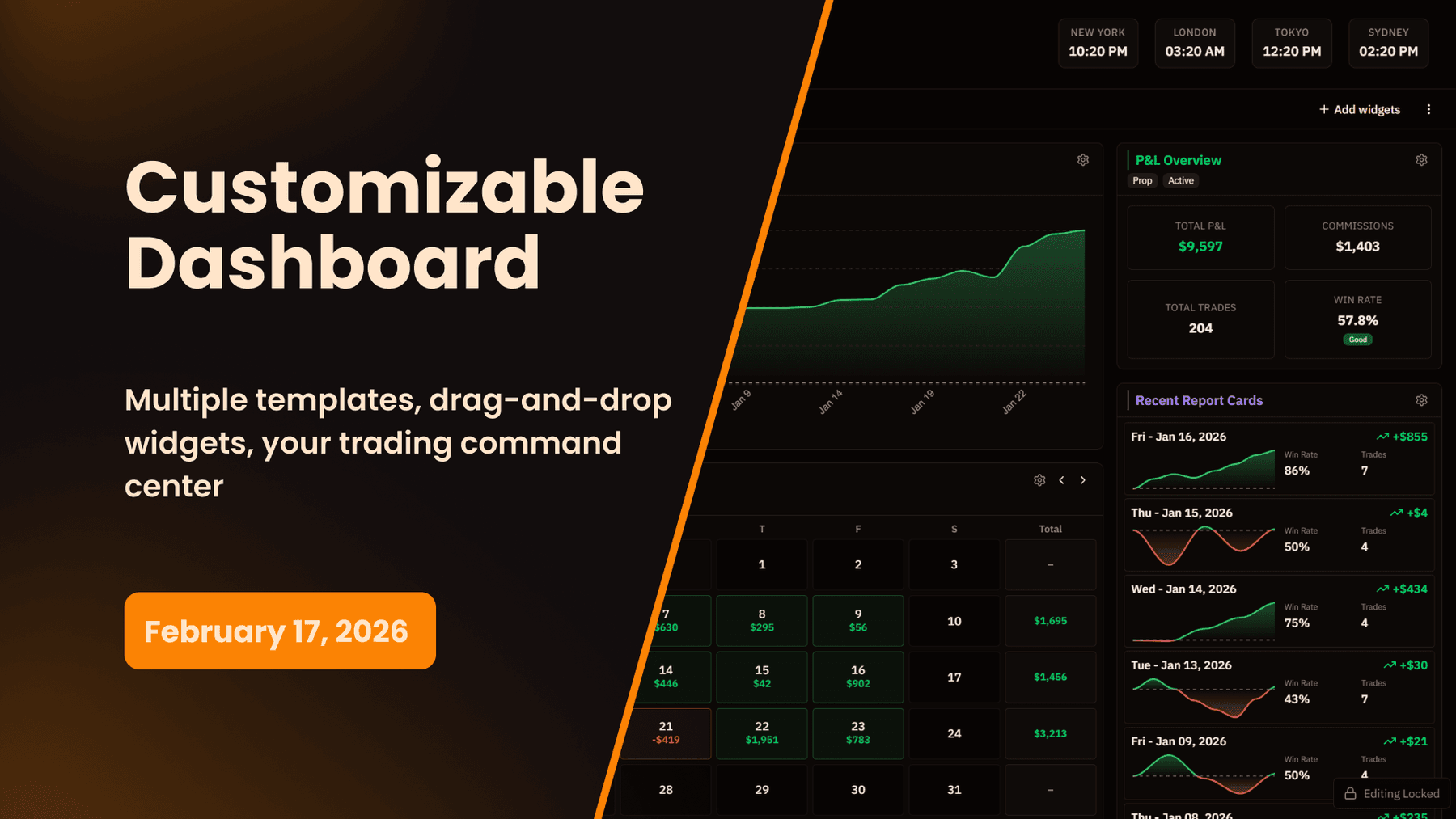
Tu diario de trading ahora tiene un centro de mando. Hemos creado un sistema de panel completamente personalizable que te permite crear múltiples diseños, organizar los widgets como quieras y ver las métricas más importantes para tu estilo de trading.
Tu diario de trading ahora tiene un centro de mando. Hemos creado un sistema de panel completamente personalizable que te permite crear múltiples diseños, organizar los widgets como quieras y ver las métricas más importantes para tu estilo de trading.
Novedades
Múltiples Plantillas de Panel
Crea hasta cuatro diseños de panel diferentes, cada uno con su propia configuración de widgets. Cambia entre plantillas al instante para ver diferentes aspectos de tu rendimiento de trading.
Cómo Funciona:
- Crea tus Plantillas - Construye hasta 4 diseños únicos de panel
- Nombra cada Plantilla - Etiquétalas como prefieras ("Trading Diario", "Revisión de Rendimiento", "Resumen de Cuenta", etc.)
- Establece tu Principal - Elige qué panel se carga por defecto
- Cambia en Cualquier Momento - Haz clic entre plantillas para cambiar tu vista al instante
Cada plantilla guarda su propio arreglo de widgets, así que puedes diseñar un panel para la preparación previa al mercado, otro para la revisión de fin de día y un tercero para el análisis de rendimiento semanal. Tus diseños persisten entre sesiones.
Arreglo de Widgets con Arrastrar y Soltar
Organiza tu panel exactamente como quieras. Toma cualquier widget y arrástralo a una nueva posición. El diseño de cuadrícula se ajusta automáticamente y tu arreglo se guarda de inmediato.
Sin diseños fijos. Sin secciones predefinidas. Tú controlas dónde va todo. Pon tu gráfico de P&L acumulado en el centro, o empújalo a un lado. Mueve el widget de tus mejores playbooks encima de tus operaciones recientes, o debajo de tu calendario. Es tu panel.
Widgets Redimensionables en Diseño de Cuadrícula
No todos los widgets necesitan el mismo espacio. Cambia el tamaño de los widgets arrastrando sus bordes para hacerlos más grandes o más pequeños dentro de la cuadrícula responsiva.
Haz que tu gráfico de P&L ocupe la mitad del panel si quieres visibilidad detallada, o redúcelo si solo necesitas una vista rápida. Expande el widget de análisis de operaciones para ver más entradas, o comprime tu lista de operaciones recientes para ahorrar espacio. La cuadrícula mantiene la alineación limpia mientras te da control total sobre el tamaño de los widgets.
Añadir y Eliminar Widgets
Construye tu panel desde una biblioteca de widgets disponibles. Añade los componentes que usas, elimina los que no necesitas.
Widgets del Panel Disponibles:
- Gráfico de P&L Acumulado - Sigue ganancias y pérdidas en el tiempo con gráficos interactivos
- Mejores Playbooks - Ve tus mejores configuraciones de un vistazo
- Mejores Estrategias - Monitorea las tasas de acierto y rentabilidad de estrategias
- Botón de Añadir Operación Rápida - Acceso instantáneo a la entrada manual de operaciones
- Vista de Calendario - Rendimiento del mes actual con P&L diario
- Boletines de Calificación - Informes diarios, semanales y mensuales recientes
- Libros de Gráficos - Acceso rápido a tus gráficos anotados
- Análisis de Operaciones - Últimas entradas de análisis post-operación
- Operaciones Recientes - Tu actividad de trading más reciente
Haz clic en "Añadir Widget" para abrir la biblioteca, selecciona lo que deseas añadir y aparece en tu panel. Haz clic en el ícono X de cualquier widget para eliminarlo. Los cambios se guardan automáticamente.
Filtrado por Tipo de Cuenta
Ve datos solo de cuentas prop, solo de cuentas retail, o ambas combinadas. El filtro de tipo de cuenta se aplica en todos los widgets del panel, asegurando que veas datos relevantes para tu enfoque actual.
¿Operando en cuentas prop hoy? Establece el filtro en "Cuentas Prop" y todos los widgets muestran datos específicos de prop. ¿Necesitas revisar tu rendimiento retail? Cambia a "Cuentas Retail" y todo se actualiza. ¿Quieres una visión completa? Selecciona "Ambas" para ver métricas combinadas.
La configuración del filtro se guarda por plantilla, así que tu panel "Trading Prop" puede tener cuentas prop por defecto, mientras que tu panel "Revisión Retail" tiene cuentas retail por defecto.
Actualizaciones Automáticas del Panel
Los widgets del panel se mantienen actualizados con los datos de tu diario. Cuando añades una operación, tu gráfico de P&L acumulado refleja el cambio de inmediato. Completa un boletín de calificación y aparece en el widget correspondiente sin refrescar la página.
El panel sirve como tu centro de seguimiento de rendimiento, mostrando siempre tus últimas entradas del diario y métricas en todas las cuentas seleccionadas.
Por Qué Esto Importa para tu Diario de Trading
Personalizado para tu Flujo de Trabajo
Cada trader revisa el rendimiento de manera diferente. Algunos se enfocan en las estadísticas de playbooks, otros siguen las tendencias de P&L diario, y muchos necesitan acceso rápido a herramientas específicas. Un panel único no funciona para todos.
Con plantillas configurables, construyes paneles que se adaptan a tu flujo de trabajo real. Crea un panel de preparación previa al mercado con tu plan de trading y calendario. Construye un panel post-mercado enfocado en análisis y rendimiento. Diseña un panel de revisión semanal con gráficos y estadísticas. Usa lo que funciona para ti.
Acceso Más Rápido a lo que Importa
El panel pone tus funciones más usadas e importantes métricas a un clic de distancia. En lugar de navegar por múltiples páginas para revisar tus mejores playbooks, ver operaciones recientes y ver tu gráfico de P&L, todo se muestra en una sola pantalla.
Reduce los clics. Reduce la navegación. Obtén la información que necesitas inmediatamente cuando abres My Prop Journal.
Flexible a Medida que Evoluciona tu Trading
Tu enfoque de trading cambia. Cuando estás probando nuevas estrategias, puedes priorizar el widget de mejores estrategias. Durante los desafíos de evaluación, las métricas de la cuenta y el P&L diario se vuelven críticos. A medida que desarrollas playbooks específicos, querrás esas estadísticas visibles.
El panel configurable se adapta. Reorganiza los widgets a medida que cambian las prioridades. Crea nuevas plantillas cuando cambia tu flujo de trabajo. Elimina widgets que no estás usando. El sistema crece contigo.
Interfaz Limpia y Organizada
Múltiples plantillas evitan el desorden del panel. En lugar de apilar todos los widgets posibles en una vista, distribúyelos en plantillas enfocadas.
Mantén cada panel limpio y con un propósito claro. Tu panel de trading diario muestra solo lo que necesitas para el trading activo. Tu panel de análisis se enfoca en métricas de rendimiento e informes. Tu panel de planificación se centra en operaciones y estrategias futuras.
Cómo Empezar
Crear tu Primera Plantilla de Panel
- Ve al Panel en la barra lateral
- Haz clic en Gestionar Plantillas o Crear Plantilla
- Nombra tu plantilla (p. ej., "Trading Diario" o "Revisión de Rendimiento")
- Establécela como tu panel principal si quieres que se cargue por defecto
- Guarda la plantilla
Tu nueva plantilla de panel ya está activa y lista para personalizar widgets.
Añadir Widgets a tu Panel
- Haz clic en Añadir Widget en tu panel
- Explora la biblioteca de widgets
- Selecciona un widget para añadir (Gráfico de P&L Acumulado, Mejores Playbooks, Operaciones Recientes, etc.)
- El widget aparece en tu panel
- Repite para añadir más widgets
Los widgets aparecen en posiciones predeterminadas al añadirse. Luego puedes arrastrarlos y redimensionarlos a tu diseño preferido.
Organizar el Diseño de tu Panel
- Arrastra para Reposicionar - Haz clic y mantén el encabezado de cualquier widget, luego arrástralo a una nueva posición
- Redimensiona Widgets - Arrastra la esquina inferior derecha de cualquier widget para cambiar su tamaño
- Elimina Widgets - Haz clic en el ícono X de cualquier widget para eliminarlo del panel
Los cambios se guardan automáticamente. Tu diseño persiste entre sesiones y se carga exactamente como lo configuraste.
Configurar Filtros de Tipo de Cuenta
- Localiza el desplegable Filtro de Tipo de Cuenta en la parte superior de tu panel
- Selecciona Cuentas Prop, Cuentas Retail o Ambas
- Todos los widgets se actualizan para mostrar datos del tipo de cuenta seleccionado
La configuración del filtro se guarda con tu plantilla de panel.
Cambiar Entre Plantillas de Panel
- Haz clic en el desplegable Plantillas en el encabezado del panel
- Selecciona un nombre de plantilla diferente
- El panel carga instantáneamente ese diseño y los widgets de esa plantilla
Cada plantilla mantiene su propia configuración de widgets y filtro de tipo de cuenta de forma independiente.
Detalles de los Widgets del Panel
Gráfico de P&L Acumulado
Muestra tus ganancias y pérdidas en el tiempo con gráficos interactivos. Selecciona períodos de tiempo (diario, semanal, mensual, todo el tiempo) y visualiza tu rendimiento de trading. El gráfico respeta tu filtro de tipo de cuenta, mostrando P&L solo de prop, solo retail o combinado.
Enlaza directamente a tu página completa de análisis de rendimiento para un análisis más profundo.
Mejores Playbooks
Muestra tus 3-5 mejores playbooks según tasa de aciertos o P&L total. Cada playbook muestra métricas clave (tasa de aciertos, total de operaciones, rentabilidad) con enlaces directos a las páginas de detalle individuales de playbook.
Identifica rápidamente qué configuraciones están funcionando y cuáles necesitan refinamiento.
Mejores Estrategias
Similar al widget de playbooks pero enfocado en tus estrategias. Ve tus estrategias de entrada y salida más exitosas de un vistazo, con métricas de rendimiento y enlaces a detalles de estrategia.
Botón de Añadir Operación Rápida
Botón grande y prominente que abre el formulario de entrada manual de operaciones. Para traders que frecuentemente añaden operaciones manualmente, esto proporciona acceso instantáneo sin navegar al registro de operaciones.
Vista de Calendario
Muestra el mes actual con indicadores de P&L diario. Ve de un vistazo qué días fueron rentables (verde) y cuáles fueron pérdidas (rojo). Haz clic en "Ver Calendario Completo" para acceder a la ruta de calendario completa con desgloses detallados por día.
Widget de Boletines de Calificación
Muestra tus boletines de calificación diarios, semanales y mensuales más recientes con métricas de rendimiento clave. Enlaza directamente a boletines individuales para ver todos los detalles, e incluye un botón "Crear Nuevo Boletín" para acceso rápido.
Widget de Libros de Gráficos
Lista tus libros de gráficos recientes con miniaturas o imágenes de vista previa cuando estén disponibles. Proporciona acceso rápido a tus gráficos de trading anotados sin navegar a la página completa de libros de gráficos.
Widget de Análisis de Operaciones
Muestra tus 3-5 análisis de operaciones más recientes con títulos, fechas y breves vistas previas. Cada análisis enlaza a su página de detalle completa, y el widget incluye un botón "Crear Nuevo Análisis" para acceso fácil al flujo de creación.
Widget de Operaciones Recientes
Muestra tus 5-10 operaciones más recientes en formato de tabla compacta o lista. Los detalles clave incluyen símbolo, fecha, P&L y tamaño de posición. Cada operación enlaza a su página de detalle, y el widget incluye un enlace "Ver Todas las Operaciones" al registro completo.
Límites de Plantillas de Panel
Los usuarios del nivel gratuito pueden crear una plantilla de panel. Los usuarios del nivel de pago pueden crear hasta cuatro plantillas con personalización ilimitada.
Todos los usuarios tienen acceso completo al arreglo con arrastrar y soltar y redimensionamiento de widgets dentro de sus plantillas disponibles.
Disponible Ahora
Los paneles configurables con múltiples plantillas ya están disponibles para todos los usuarios de My Prop Journal hoy. Ve a tu Panel para crear tu primera plantilla y comenzar a personalizar tu centro de mando de trading.
Tu panel existente (si tenías uno) se convirtió automáticamente en una plantilla llamada "Predeterminado". Puedes renombrarlo, modificarlo o crear plantillas completamente nuevas desde cero.
Personaliza tu Panel | Ver Todas las Funcionalidades | Ver Precios
Queremos tu Opinión
¿Tienes ideas para nuevos widgets del panel o funciones que te gustaría ver? Contacta a nuestro equipo de soporte con tus sugerencias. Estamos expandiendo continuamente la funcionalidad del panel basándonos en el feedback de los traders.
My Prop Journal - El diario de trading completo para traders de prop firms y traders retail. Ahora con paneles completamente personalizables.
Newsletter
Mantente Actualizado sobre las Últimas Funciones
Recibe notificaciones sobre las últimas funciones y mejoras directamente en tu bandeja de entrada. Mantente al día con las actualizaciones que importan.